2026最新!OBSにDiscordの通話メンバーをカスタムした画像で表示させたい!
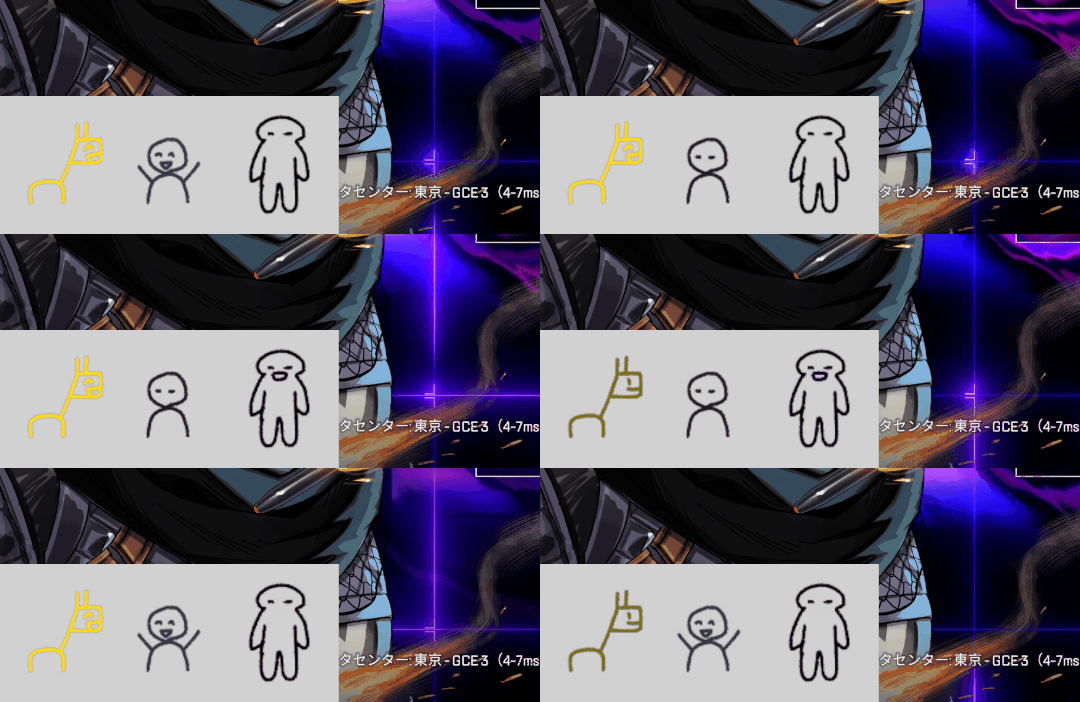
配信でコラボ時によく見かけるDiscordの通話メンバーをカスタムした画像でOBS上に表示させる方法を紹介します!
Discord Reactive
2026/03/23 いつの間にかレイアウトがすごく変わっていたので書き直しました!
・Discord ReactiveというWebサービスからDiscordの通話メンバーをOBSに表示させることが可能です。
・別のWebサービスでstreamkitがありますが、今回はDiscord Reactiveを紹介します。
!先に注意点ですが、Discord Reactiveは
お互いにWebのDiscordではなく、アプリのDiscordで通話に入らないと正しく機能しない
ので注意してください。
!名前表示する際はDiscordの配信者モードついていると表示が s… みたいになります!
!Discord Reactive内の黄色項目は月額加入者向けの設定なので今回は触れません!
Discord Reactive導入(連携)
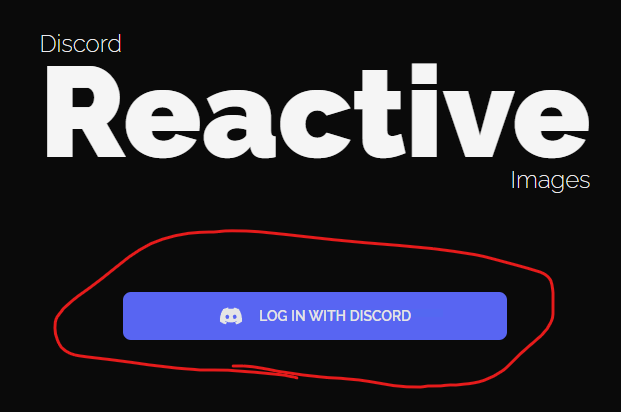
1.下記URLからDiscord Reactiveのサイトへ開き、中央の”LOG IN WITH DISCORD”をクリックしてください。
https://reactive.fugi.tech
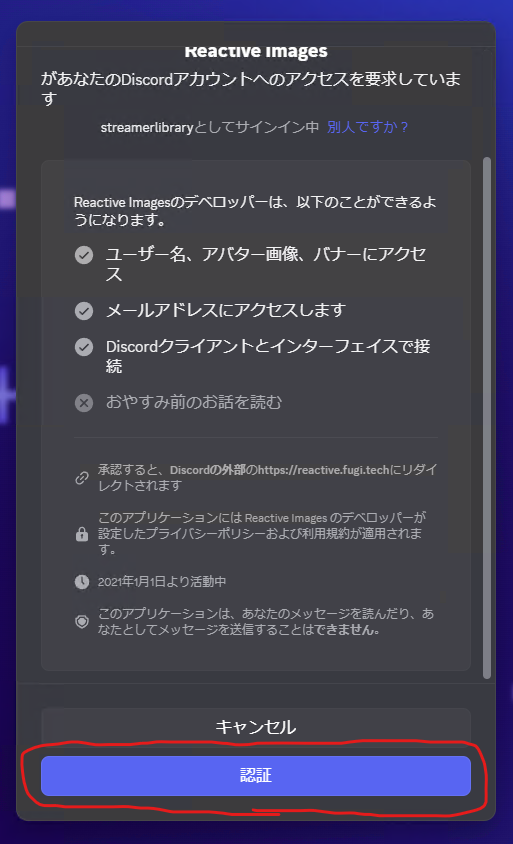
2.URLを開いたらDiscord Reactiveから自身のDiscordへのアクセス許可を求められるので
内容に問題なければ、
下までスクロールして”認証”ボタンをクリックします。
3.Discord Reactiveの画面を開きましたら、
以下3点を抑えて、OBSで表示させたいことに合わせて、
“Discordの通話に入りながら設定”してください。
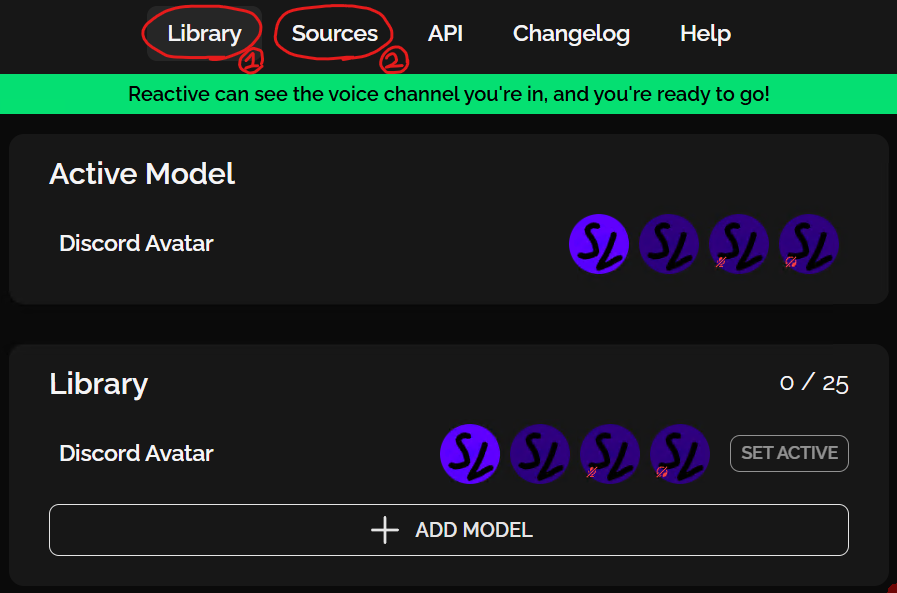
① Libraryは、自分と他人アイコンのプリセットを設定するタブ
② Sourcesは、OBSで使うURLをコピペしたり、各種設定するタブ
③ 最初にある”Discord Avatar”というのは初期設定Modelでアイコン変更不可です!
以降Discord Reactiveでやれることを例に紹介していきます。
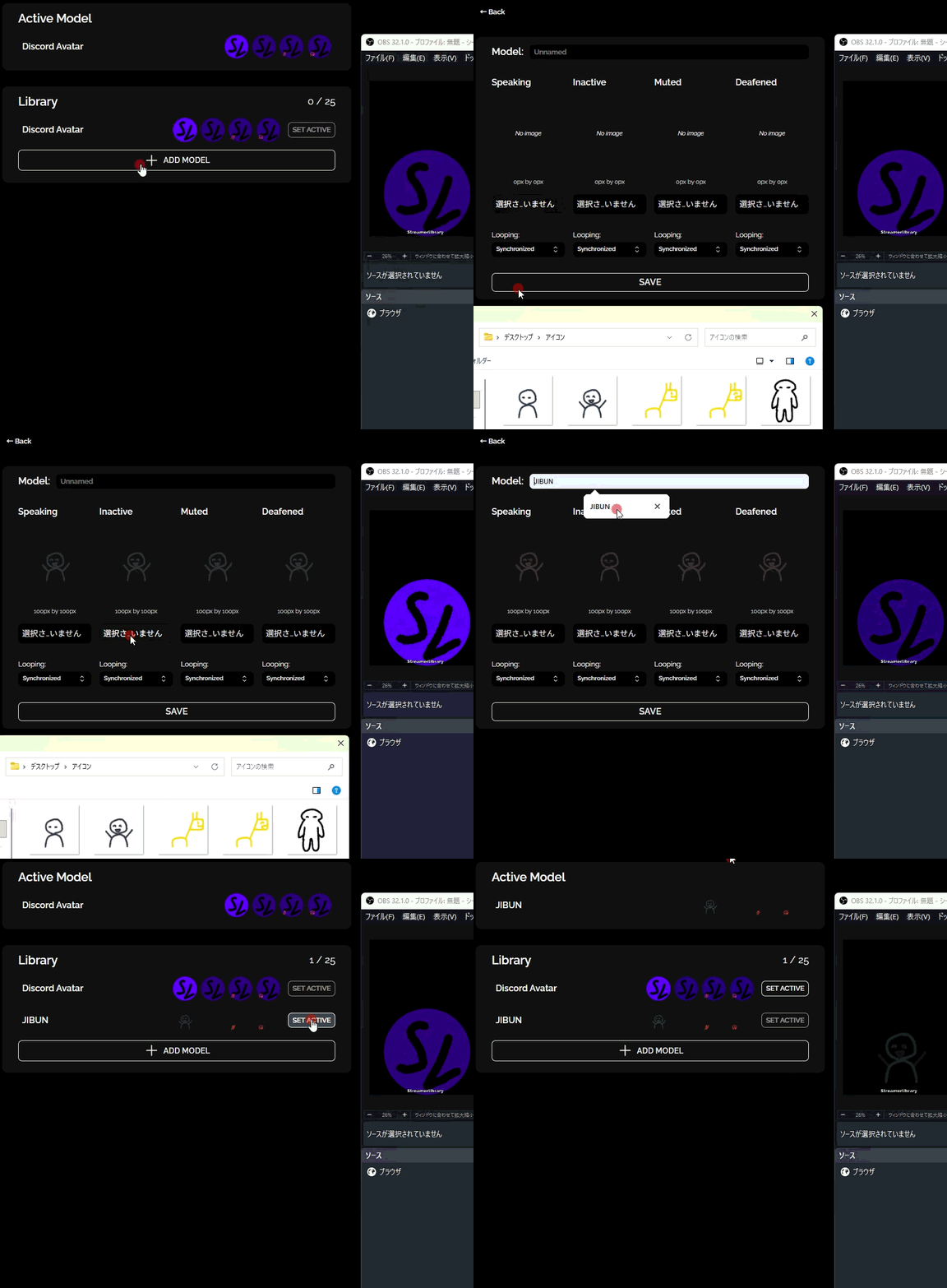
自分のアイコン変えたい!
1.Libraryタブから「+ ADD MODEL 」をクリック
2.上部のModelに適当に名前を付ける
3.左から順に付けたい画像を設定します (GIF対応してます!)
喋った時(必須)・通常時・ミュート時・スピーカーミュート時
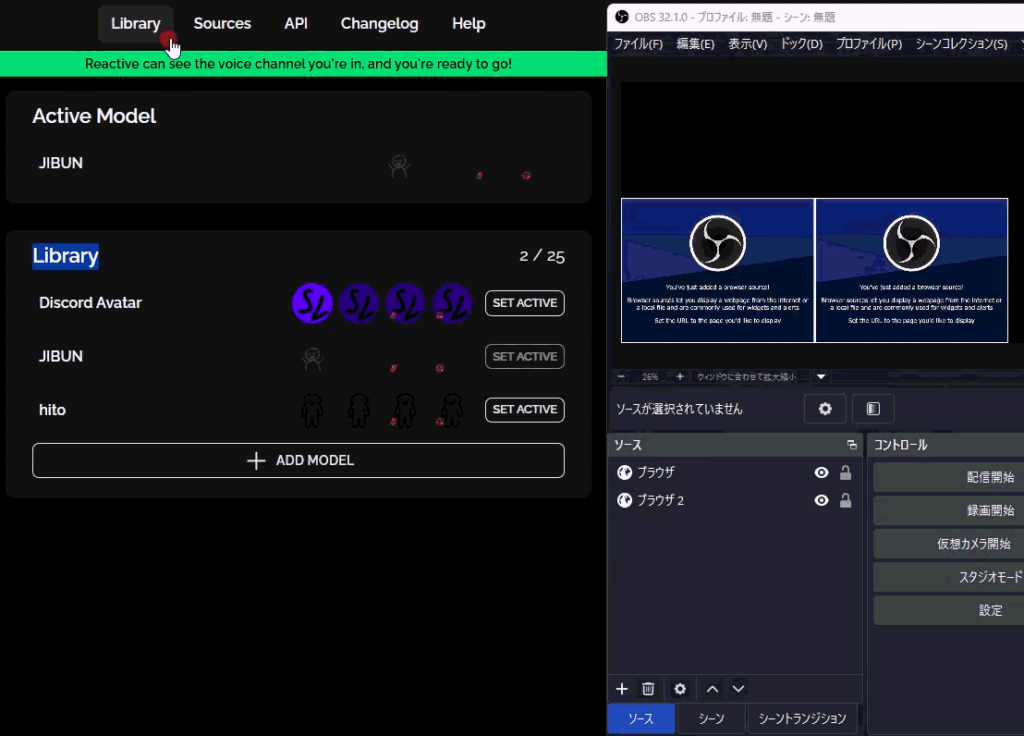
OBSに通話相手を個別に表示したい!
!この方法だとアイコンの前に名前出ません!
!事前に相手には同じ通話に入っている必要があります!(Sourcesに相手が表示されない)
1.上部タブの Sources をクリック
2.表示したい人📋コピペアイコンをクリック
3.OBSのブラウザソースに適応 完
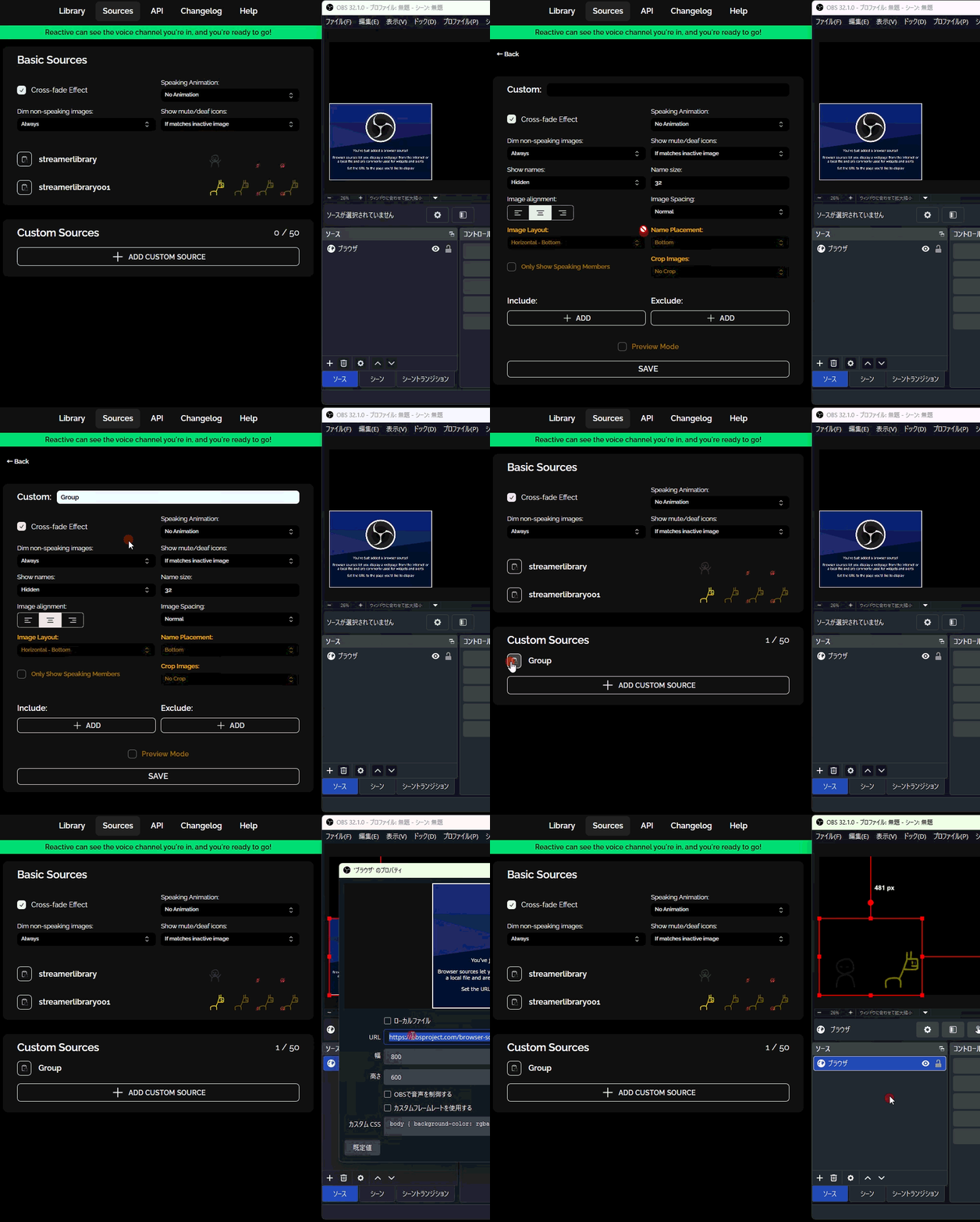
OBSに通話者全員をひとまとめに表示したい!
1.Sourcesタブを開きCustomSources「+ ADD CUSTOM SOURCE 」をクリック
2.Custom:の欄に適当な名前を入力
3.下部の SAVE をクリック
4.作ったCustom Sourcesの📋コピペアイコンをクリック
5.OBSのブラウザソースに適用 完
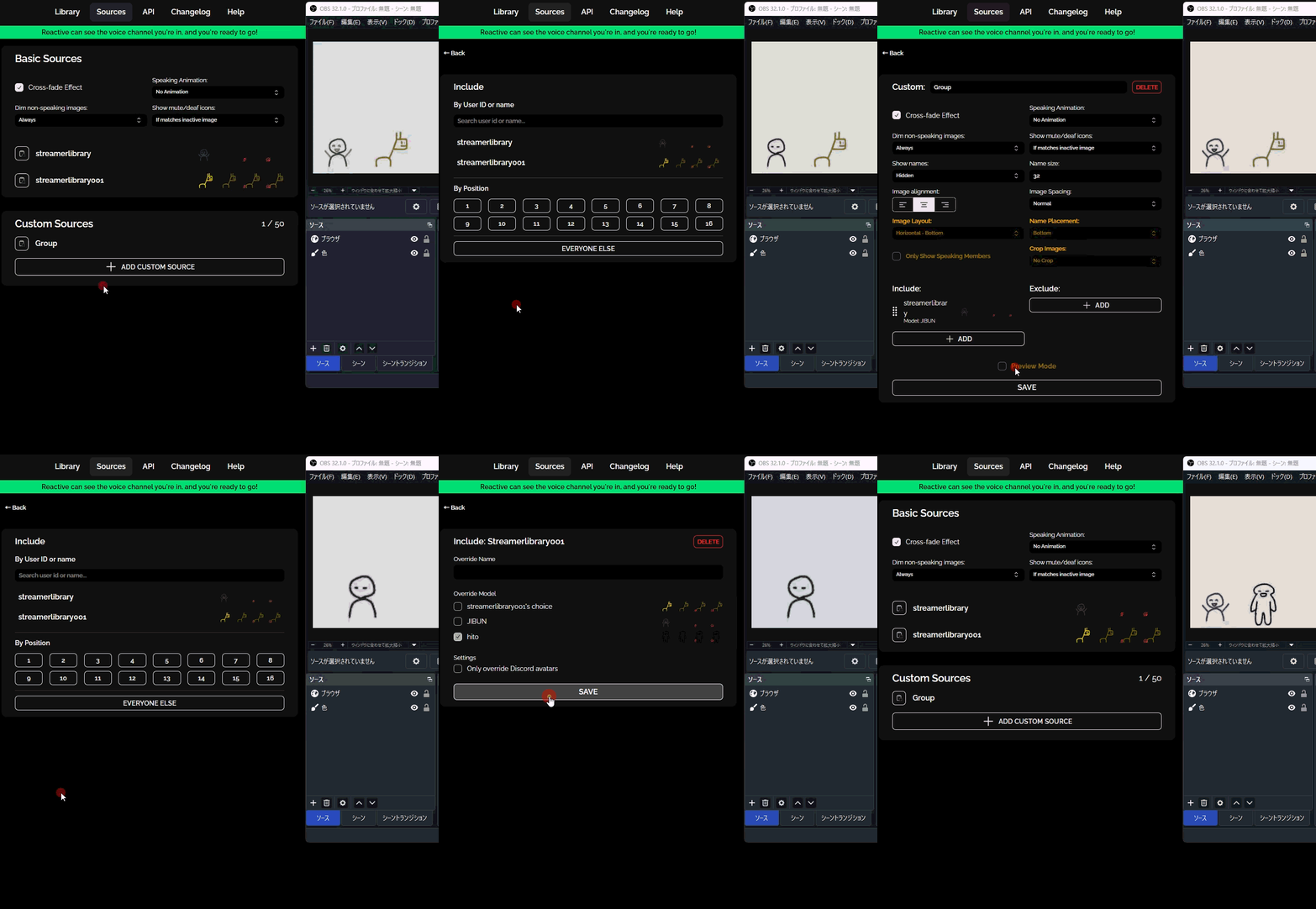
表示した通話者のアイコンを変更したい!
1.事前にLibraryタブから変更後のアイコンを「+ ADD MODEL 」から追加する
2.Sourcesタブから作成してあるCustom Sourcesをクリック
3.Include:の「+ADD 」をクリック ※特定の者を消したいときはExclude:に追加
4.変更したい通話者の名前をクリック
5.1.で作ったModelの☐チェックボックスをクリック☑
6.SAVEをクリックしてその後も下部のSAVEをクリックして適用 完
その他設定
←個別のブラウザソース全てに適応される設定← →各Custom Sourcesの設定→
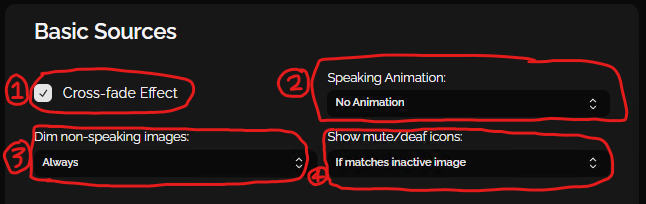
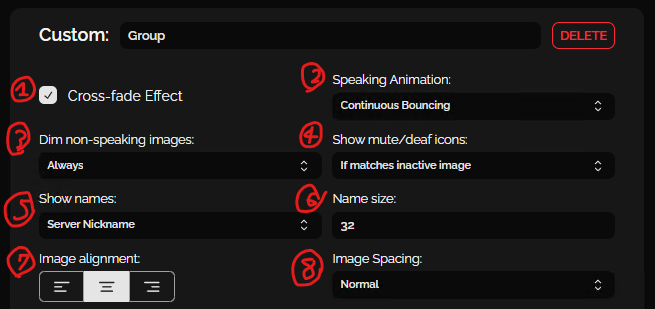
① 喋る時にアイコンが明かるくなる速さ ☑だとゆっくり ☐だと一瞬
② 喋る時にぴょんぴょんするかどうか Continuous Bouncingで喋ってる間ずっと跳ねる
③ 喋っていない時暗くするかどうか
④ アイコンのミュートアイコン🎙やスピーカーミュートマークを表示するか
⑤ アイコンの前に名前表示させるか
⑥ ⑤のサイズ
⑦ 表示されるアイコンの寄り方
⑧ 表示されるアイコンの大きさや間隔
さいごに
いつの間にかレイアウト更新があり、記事を久々に更新してみました。
Reactiveは月額$4.20年額$42.00でPremium状態になり、以下特典が獲得できるようです。
複数の企画を高頻度で行っている方は購入してみては?という感じでしょうか。
・Modelの個数制限が25個から250個まで拡張
・Custom Sourcesの個数制限が50個から500個まで拡張
・画像の上限が1,000×1,000pxから、4,000×4,000pxに増加
・追加のオプション開放(喋る人だけ表示とか)
・APIを使ってStreamDeckでワンボタンでテンプレートを変更することや、
Streamerbot、MixItUp、SammiというWebアプリケーションと接続することも可能みたいです。
以上です!!設定お疲れ様でした!